Domain zahnspange-für-kinder.de kaufen?
Wir ziehen mit dem Projekt
zahnspange-für-kinder.de um.
Sind Sie am Kauf der Domain
zahnspange-für-kinder.de interessiert?
domain@kv-gmbh.de · 0541-91531010
Domain zahnspange-für-kinder.de kaufen?
Wie lautet das Wort "Kontrollkästchen"?
Das Wort "Kontrollkästchen" bezieht sich auf ein kleines Kästchen, das in einer Benutzeroberfläche angezeigt wird und angeklickt werden kann, um eine Option auszuwählen oder abzuwählen. Es wird oft verwendet, um Einstellungen oder Auswahlmöglichkeiten darzustellen. **
Was ist der Fachbegriff für ein Kontrollkästchen?
Der Fachbegriff für ein Kontrollkästchen ist "Checkbox". Es handelt sich dabei um eine grafische Benutzeroberflächenelement, das es dem Benutzer ermöglicht, eine oder mehrere Optionen aus einer Liste auszuwählen. Checkboxen werden häufig in Formularen, Einstellungsmenüs oder Listen verwendet. **

Ähnliche Suchbegriffe für Kontrollkästchen
Top-Angebote
Produkte zum Begriff Kontrollkästchen:
-
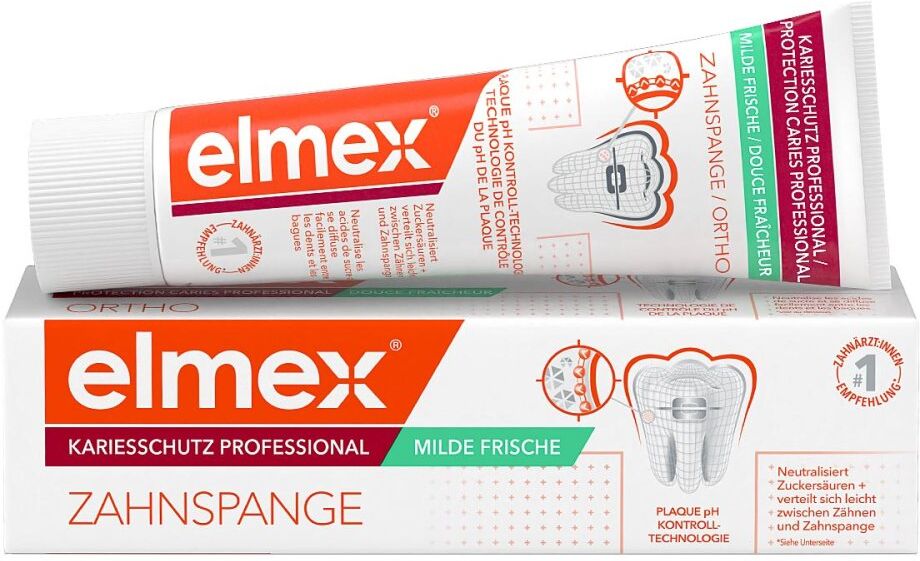
Elmex Kariesschutz Professional+Zahnspange ExpertAnwendungsgebiet von Elmex Kariesschutz Professional+Zahnspange ExpertMit der elmex® KARIESSCHUTZ PROFESSIONAL ZAHNSPANGE Zahnpasta werden die Zähne auch beim Tragen einer Zahnspange vor Zuckersäuren geschützt. Viele Lebensmittel enthalten Zucker, der in Säuren umgewandelt werden kann. Diese Zuckersäuren im Zahnbelag können die Zähne schwächen, indem sie Mineralien auflösen, und Karies verursachen.Die Elmex Kariesschutz Professional+Zahnspange Expert reguliert den pH-Wert in der Plaque, bevor Zuckersäuren die Zähne angreifen und Karies verursachen können. Zudem verteilt sich die Zahnpasta leicht zwischen Zähnen und Zahnspangen, um auch schwer zugängliche Stellen zu remineralisieren. Der Geschmack ist angenehm mild.Zur Pflege des Zahnschmelzes bietet diese fluoridhaltige Zahnpasta eine hochwirksame Remineralisierung des Zahnschmelzes und ist ideal für Jugendliche, die eine Zahnspange tragen.Wirkstoffe / Inhaltsstoffe / ZutatenElmex Kariesschutz Professional+Zahnspange Expert enthält:Calcium Carbonate, Aqua, Glycerin, Hydrated Silica, Arginine, Lauryl Glucoside, Disodium Cocoyl Glutamate, Sodium Monofluorophosphate, Xanthan Gum, Aroma, Benzyl Alcohol, Sodium Bicarbonate, Tetrasodium Pyrophosphate, Sodium Saccharin, Sodium Hydroxide. Contains: Sodium Monofluorophosphate Total Fluoride content: 1450 ppGegenanzeigenBei bekannter Überempfindlichkeit gegen einen der Inhaltsstoffe sollte das Produkt nicht eingenommen werden.DosierungAnwendungsempfehlung von Elmex Kariesschutz Professional+Zahnspange Expert: Die Zähne mindestens zweimal täglich putzen oder den Empfehlungen des Zahnarztes folgen. Tube nach Gebrauch verschließen, um die Produktqualität zu erhalten.HinweiseNicht für Kinder unter 7 Jahren geeignet. Elmex Kariesschutz Professional+Zahnspange Expert können in Ihrer Versandapotheke www.juvalis.de erworben werden.4,96 €*Versand: 4,99 €Sichere Weiterleitung zum Anbieter



-
Wie erstelle ich in Excel Kontrollkästchen?
Um Kontrollkästchen in Excel zu erstellen, musst du zuerst die Entwicklertools aktivieren. Klicke dazu auf "Datei" > "Optionen" > "Menüband anpassen" und aktiviere das Kontrollkästchen neben "Entwicklertools". Kehre dann zum Arbeitsblatt zurück, klicke auf "Entwicklertools" im Menüband und wähle das Kontrollkästchen-Symbol aus. Ziehe dann das Kontrollkästchen auf das Arbeitsblatt, um es zu platzieren. **
-
Warum speichern die Entwicklertools Kontrollkästchen nicht?
Die Entwicklertools sind in erster Linie dazu gedacht, Entwicklern beim Testen und Debuggen von Webseiten zu helfen. Sie bieten Funktionen wie das Überprüfen des HTML-Codes, das Ändern von CSS-Eigenschaften oder das Ausführen von JavaScript. Das Speichern von Kontrollkästchen ist keine Funktion, die in den Entwicklertools standardmäßig enthalten ist. Es liegt also nicht in ihrem Funktionsumfang, Kontrollkästchen zu speichern. **
-
Wie erstelle ich in Excel Kontrollkästchen?
Um Kontrollkästchen in Excel zu erstellen, gehe wie folgt vor: Klicke auf die Registerkarte "Entwicklertools" in der Menüleiste. Klicke dann auf das Symbol "Kontrollkästchen" in der Gruppe "Steuerelemente". Klicke auf das Arbeitsblatt, wo du das Kontrollkästchen platzieren möchtest, und ziehe dann die Maus, um die Größe des Kontrollkästchens festzulegen. **
-
Wie aktiviere ich Kontrollkästchen in Word?
Um Kontrollkästchen in Word zu aktivieren, musst du zuerst die Registerkarte "Entwicklertools" in der Menüleiste aktivieren. Klicke dazu auf "Datei" > "Optionen" > "Menüband anpassen" und setze ein Häkchen bei "Entwicklertools". Anschließend kannst du auf die Registerkarte "Entwicklertools" klicken und dort das Kontrollkästchen auswählen. Platziere das Kontrollkästchen an der gewünschten Stelle im Dokument und aktiviere es durch Anklicken. Nun kannst du das Kontrollkästchen verwenden, um beispielsweise eine Checkbox in einem Formular zu erstellen. **

Wie lautet der korrekte grammatische Ausdruck für "Kontrollkästchen-Steuerelement"?
Der korrekte grammatische Ausdruck für "Kontrollkästchen-Steuerelement" ist "Kontrollkästchen-Element". **
Wo finde ich Kontrollkästchen in Word 2010?
In Word 2010 findest du Kontrollkästchen unter dem Register "Entwicklertools". Um dieses Register anzuzeigen, musst du zuerst auf "Datei" und dann auf "Optionen" klicken. Dort kannst du die Option "Entwicklertools" aktivieren. Sobald das Register angezeigt wird, findest du die Kontrollkästchen in der Gruppe "Steuerelemente". Von dort aus kannst du Kontrollkästchen in dein Dokument einfügen und sie für interaktive Formulare oder Umfragen verwenden. **
Top-Angebote
Produkte zum Begriff Kontrollkästchen:
-
Stiftung Warentest KieferorthopädieSchöne, gesunde Zähne haben ihren Preis. Deshalb gilt es genau abzuwägen, wann eine kieferorthopädische Behandlung sinnvoll ist und wann nicht. Dieses Buch informiert Sie über die häufigsten Zahnfehlstellungen, klärt über Vor- und Nachteile der verschiedenen Behandlungsmethoden auf und gibt einen Überblick über deren Kosten. Dazu gibt es ausführliche Informationen zu privaten Zusatzleistungen und Zahnzusatzversicherungen von der Finanztest-Redaktion. Das Buch ist leicht verständlich, enthält viele farbige Abbildungen und ein Glossar, in dem die wichtigsten Fachbegriffe erklärt werden.12,49 €*Versand: 3,99 €Sichere Weiterleitung zum Anbieter
-
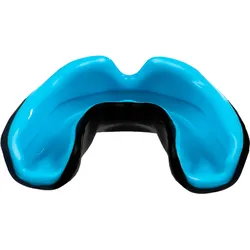
Mundschutz für Zahnspange X Brace Dual blauDieser Rugby-Mundschutz schützt Zähne und Zahnfleisch und beugt Verletzungen vor. Für alle Teamsportarten geeignet. Passform::Für Spieler/-innen über 12 Jahre, die eine Zahnspange tragen |Schutz vor Stößen::Feste Außenschale für besseren Schutz|Leichtere Atmung::Durch die Technologie Easy Breath sitzt der Mundschutz optimal.12,99 €*Versand: 4,99 €Sichere Weiterleitung zum Anbieter
-
Wie lautet das Wort "Kontrollkästchen"?
Das Wort "Kontrollkästchen" bezieht sich auf ein kleines Kästchen, das in einer Benutzeroberfläche angezeigt wird und angeklickt werden kann, um eine Option auszuwählen oder abzuwählen. Es wird oft verwendet, um Einstellungen oder Auswahlmöglichkeiten darzustellen. **
-
Was ist der Fachbegriff für ein Kontrollkästchen?
Der Fachbegriff für ein Kontrollkästchen ist "Checkbox". Es handelt sich dabei um eine grafische Benutzeroberflächenelement, das es dem Benutzer ermöglicht, eine oder mehrere Optionen aus einer Liste auszuwählen. Checkboxen werden häufig in Formularen, Einstellungsmenüs oder Listen verwendet. **
-
Wie erstelle ich in Excel Kontrollkästchen?
Um Kontrollkästchen in Excel zu erstellen, musst du zuerst die Entwicklertools aktivieren. Klicke dazu auf "Datei" > "Optionen" > "Menüband anpassen" und aktiviere das Kontrollkästchen neben "Entwicklertools". Kehre dann zum Arbeitsblatt zurück, klicke auf "Entwicklertools" im Menüband und wähle das Kontrollkästchen-Symbol aus. Ziehe dann das Kontrollkästchen auf das Arbeitsblatt, um es zu platzieren. **
-
Warum speichern die Entwicklertools Kontrollkästchen nicht?
Die Entwicklertools sind in erster Linie dazu gedacht, Entwicklern beim Testen und Debuggen von Webseiten zu helfen. Sie bieten Funktionen wie das Überprüfen des HTML-Codes, das Ändern von CSS-Eigenschaften oder das Ausführen von JavaScript. Das Speichern von Kontrollkästchen ist keine Funktion, die in den Entwicklertools standardmäßig enthalten ist. Es liegt also nicht in ihrem Funktionsumfang, Kontrollkästchen zu speichern. **
Ähnliche Suchbegriffe für Kontrollkästchen
-
Elmex Kariesschutz Professional+Zahnspange ExpertAnwendungsgebiet von Elmex Kariesschutz Professional+Zahnspange ExpertMit der elmex® KARIESSCHUTZ PROFESSIONAL ZAHNSPANGE Zahnpasta werden die Zähne auch beim Tragen einer Zahnspange vor Zuckersäuren geschützt. Viele Lebensmittel enthalten Zucker, der in Säuren umgewandelt werden kann. Diese Zuckersäuren im Zahnbelag können die Zähne schwächen, indem sie Mineralien auflösen, und Karies verursachen.Die Elmex Kariesschutz Professional+Zahnspange Expert reguliert den pH-Wert in der Plaque, bevor Zuckersäuren die Zähne angreifen und Karies verursachen können. Zudem verteilt sich die Zahnpasta leicht zwischen Zähnen und Zahnspangen, um auch schwer zugängliche Stellen zu remineralisieren. Der Geschmack ist angenehm mild.Zur Pflege des Zahnschmelzes bietet diese fluoridhaltige Zahnpasta eine hochwirksame Remineralisierung des Zahnschmelzes und ist ideal für Jugendliche, die eine Zahnspange tragen.Wirkstoffe / Inhaltsstoffe / ZutatenElmex Kariesschutz Professional+Zahnspange Expert enthält:Calcium Carbonate, Aqua, Glycerin, Hydrated Silica, Arginine, Lauryl Glucoside, Disodium Cocoyl Glutamate, Sodium Monofluorophosphate, Xanthan Gum, Aroma, Benzyl Alcohol, Sodium Bicarbonate, Tetrasodium Pyrophosphate, Sodium Saccharin, Sodium Hydroxide. Contains: Sodium Monofluorophosphate Total Fluoride content: 1450 ppGegenanzeigenBei bekannter Überempfindlichkeit gegen einen der Inhaltsstoffe sollte das Produkt nicht eingenommen werden.DosierungAnwendungsempfehlung von Elmex Kariesschutz Professional+Zahnspange Expert: Die Zähne mindestens zweimal täglich putzen oder den Empfehlungen des Zahnarztes folgen. Tube nach Gebrauch verschließen, um die Produktqualität zu erhalten.HinweiseNicht für Kinder unter 7 Jahren geeignet. Elmex Kariesschutz Professional+Zahnspange Expert können in Ihrer Versandapotheke www.juvalis.de erworben werden.4,96 €*Versand: 4,99 €Sichere Weiterleitung zum Anbieter
-
Barbie-Puppe mit Zahnspange und RegenbogenkleidBarbie Fashionistas feiern die Diversität und bieten unendlich viele Möglichkeiten zum Erfinden toller Geschichten und cooler Outfits. Mit dieser vielfältigen Puppenkollektion erleben Kinder, wie viel Spaß es macht, Persönlichkeit mittels Mode auszudrücken. Diese Puppen sind das ideale Geschenk für modebegeisterte Kinder. Alle Artikel separat erhältlich. Die Puppen können nicht von alleine stehen. Abweichungen in Farbe und Gestaltung vorbehalten.12,22 €*Versand: 4,99 €Sichere Weiterleitung zum Anbieter
-
Wie erstelle ich in Excel Kontrollkästchen?
Um Kontrollkästchen in Excel zu erstellen, gehe wie folgt vor: Klicke auf die Registerkarte "Entwicklertools" in der Menüleiste. Klicke dann auf das Symbol "Kontrollkästchen" in der Gruppe "Steuerelemente". Klicke auf das Arbeitsblatt, wo du das Kontrollkästchen platzieren möchtest, und ziehe dann die Maus, um die Größe des Kontrollkästchens festzulegen. **
-
Wie aktiviere ich Kontrollkästchen in Word?
Um Kontrollkästchen in Word zu aktivieren, musst du zuerst die Registerkarte "Entwicklertools" in der Menüleiste aktivieren. Klicke dazu auf "Datei" > "Optionen" > "Menüband anpassen" und setze ein Häkchen bei "Entwicklertools". Anschließend kannst du auf die Registerkarte "Entwicklertools" klicken und dort das Kontrollkästchen auswählen. Platziere das Kontrollkästchen an der gewünschten Stelle im Dokument und aktiviere es durch Anklicken. Nun kannst du das Kontrollkästchen verwenden, um beispielsweise eine Checkbox in einem Formular zu erstellen. **
-
Wie lautet der korrekte grammatische Ausdruck für "Kontrollkästchen-Steuerelement"?
Der korrekte grammatische Ausdruck für "Kontrollkästchen-Steuerelement" ist "Kontrollkästchen-Element". **
-
Wo finde ich Kontrollkästchen in Word 2010?
In Word 2010 findest du Kontrollkästchen unter dem Register "Entwicklertools". Um dieses Register anzuzeigen, musst du zuerst auf "Datei" und dann auf "Optionen" klicken. Dort kannst du die Option "Entwicklertools" aktivieren. Sobald das Register angezeigt wird, findest du die Kontrollkästchen in der Gruppe "Steuerelemente". Von dort aus kannst du Kontrollkästchen in dein Dokument einfügen und sie für interaktive Formulare oder Umfragen verwenden. **
* Alle Preise verstehen sich inklusive der gesetzlichen Mehrwertsteuer und ggf. zuzüglich Versandkosten. Die Angebotsinformationen basieren auf den Angaben des jeweiligen Shops und werden über automatisierte Prozesse aktualisiert. Eine Aktualisierung in Echtzeit findet nicht statt, so dass es im Einzelfall zu Abweichungen kommen kann. ** Hinweis: Teile dieses Inhalts wurden von KI erstellt.